iPhone iOS Mail Kurulumu POP3 Adım Adım Rehber 2026
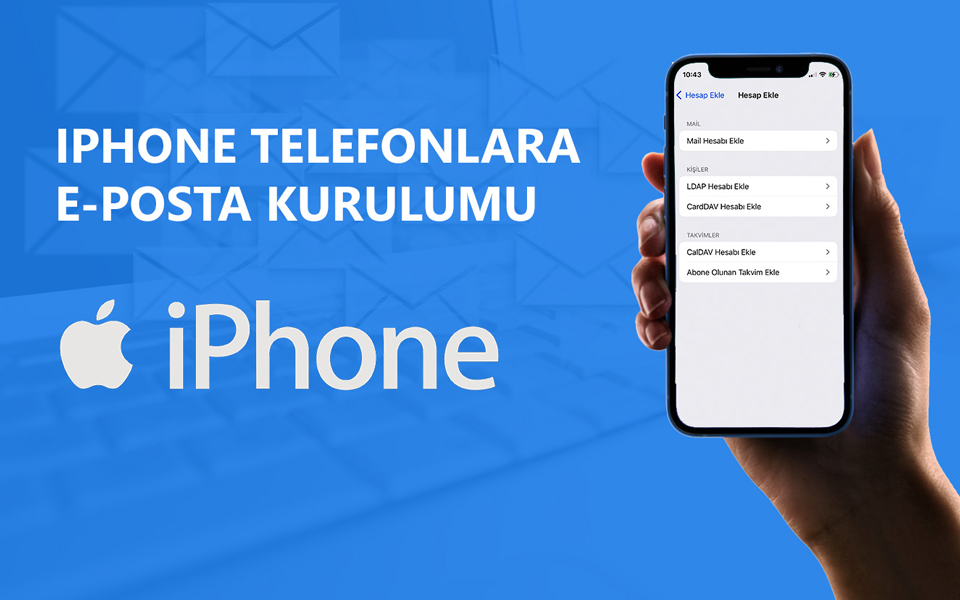
iPhone ve iOS cihazlarda kurumsal e-posta kurulumu nasıl yapılır? Bu rehberde POP3 ayarları ile adım adım iPhone mail kurulumu sürecini anlatıyoruz.
iPhone (iOS) cihazlarda kurumsal e-posta kurulumu doğru yapılandırılmadığında mail gönderme ve alma sorunları yaşanabilir. Bu nedenle ayarların eksiksiz ve doğru girilmesi oldukça önemlidir. Penah Yazılım olarak bu rehberde, iPhone mail kurulumu sürecini adım adım ve görsellerle birlikte anlatıyoruz.
Bu rehber sayesinde iOS cihazınızda e-posta hesabınızı kolayca kurabilir ve sorunsuz şekilde kullanmaya başlayabilirsiniz. Aşağıdaki görsellere tıklayarak ekranları büyük boyutta inceleyebilirsiniz.
iPhone Mail Kurulumu Adımları
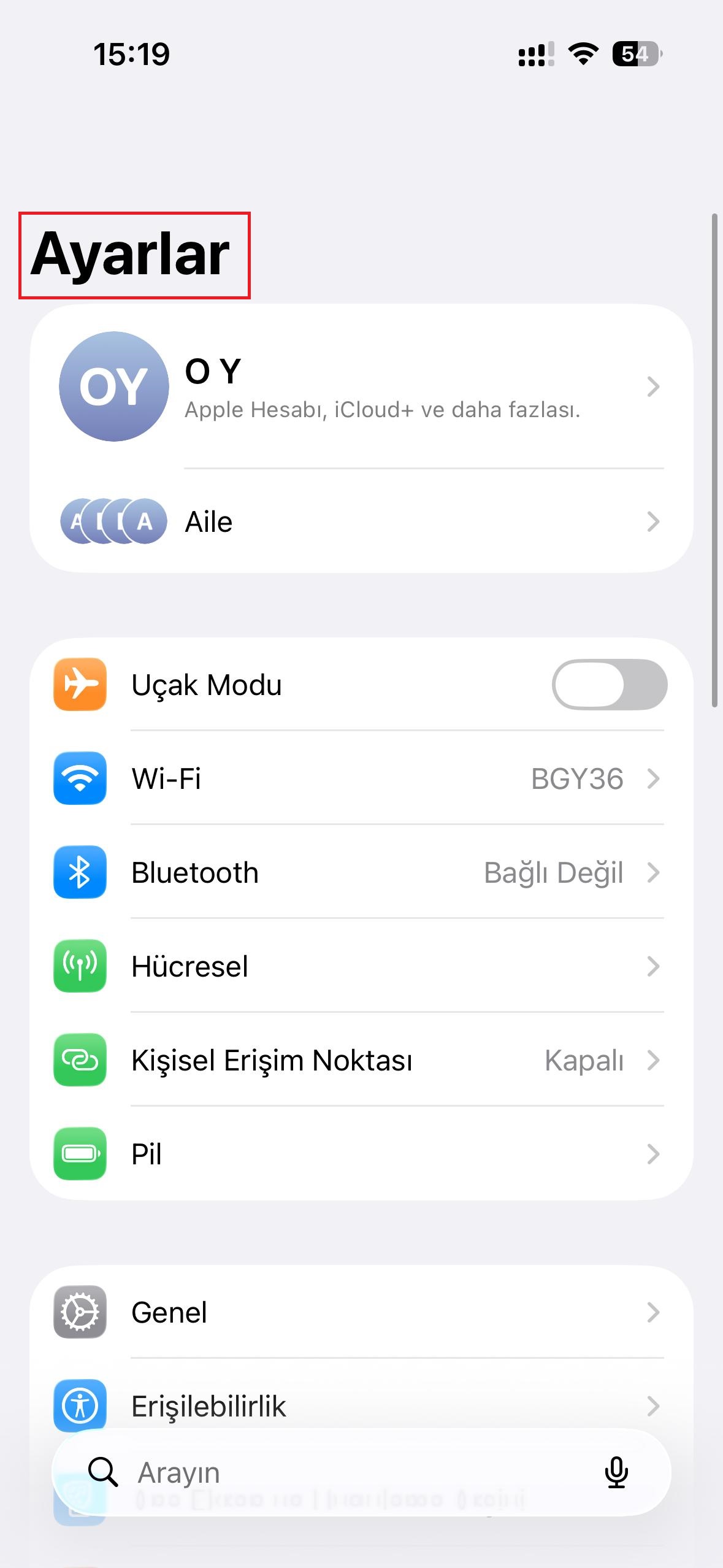
1. Ayarlar Menüsünü Açın
Kuruluma başlamak için iPhone cihazınızda Ayarlar menüsünü açın. Mail hesabı ekleme ve düzenleme işlemleri bu bölüm üzerinden yapılacaktır.
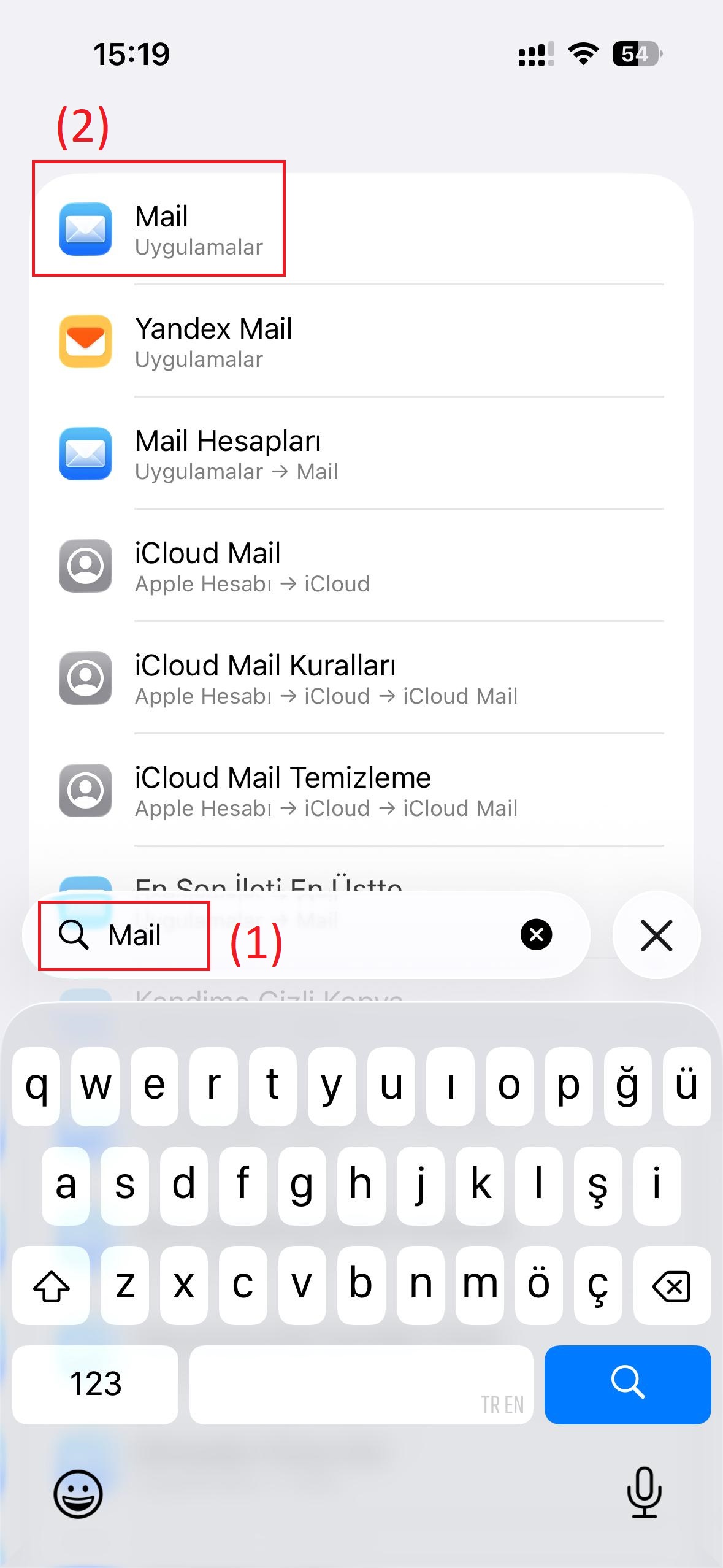
2. Mail Sekmesine Girin
Ayarlar ekranında aşağı kaydırarak Mail bölümünü bulun ve bu alana giriş yapın. E-posta hesaplarıyla ilgili tüm seçenekler burada yer alır.
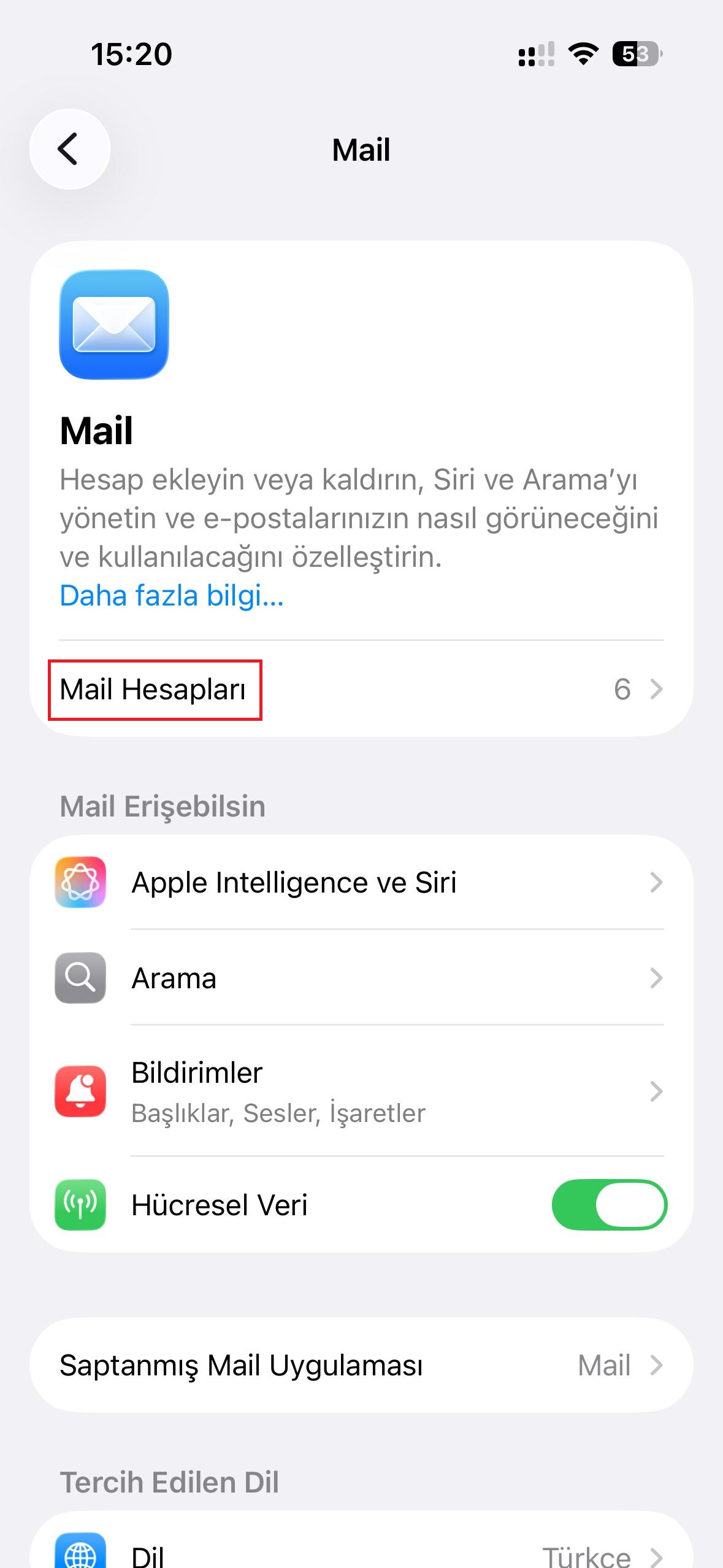
3. Mail Hesapları Seçeneğine Tıklayın
Mail menüsü içerisinde yer alan Hesaplar bölümüne dokunun. Daha önce tanımladığınız hesapları burada görebilir, yeni hesap ekleyebilirsiniz.
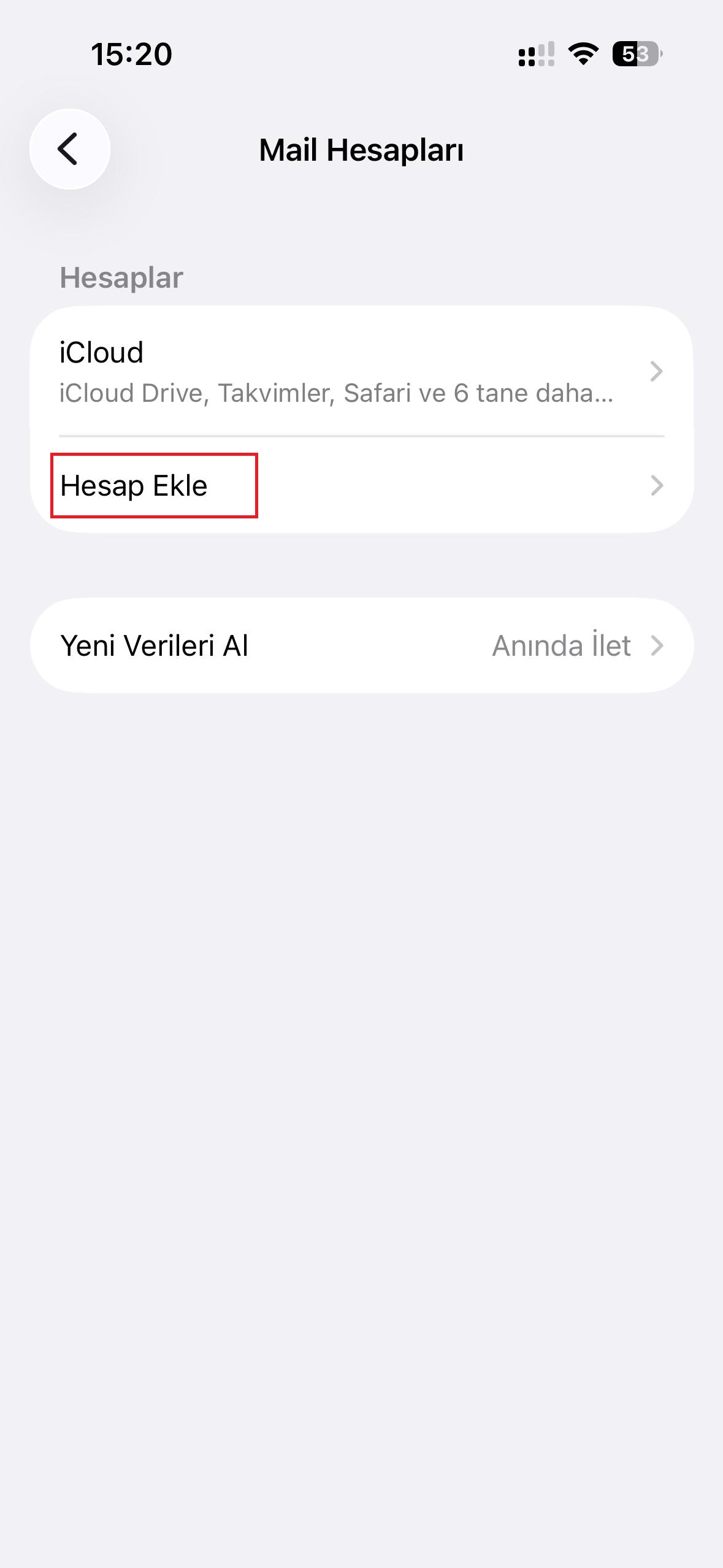
4. Hesap Ekle Seçin
Açılan ekranda Hesap Ekle seçeneğine tıklayın. Böylece yeni kurumsal e-posta hesabınızı tanımlama işlemine başlayabilirsiniz.
5. Diğer Seçeneğini Seçin
Hazır servis sağlayıcılar yerine kendi alan adınıza ait kurumsal bir e-posta kullanıyorsanız bu ekranda Diğer seçeneğini seçmeniz gerekir.
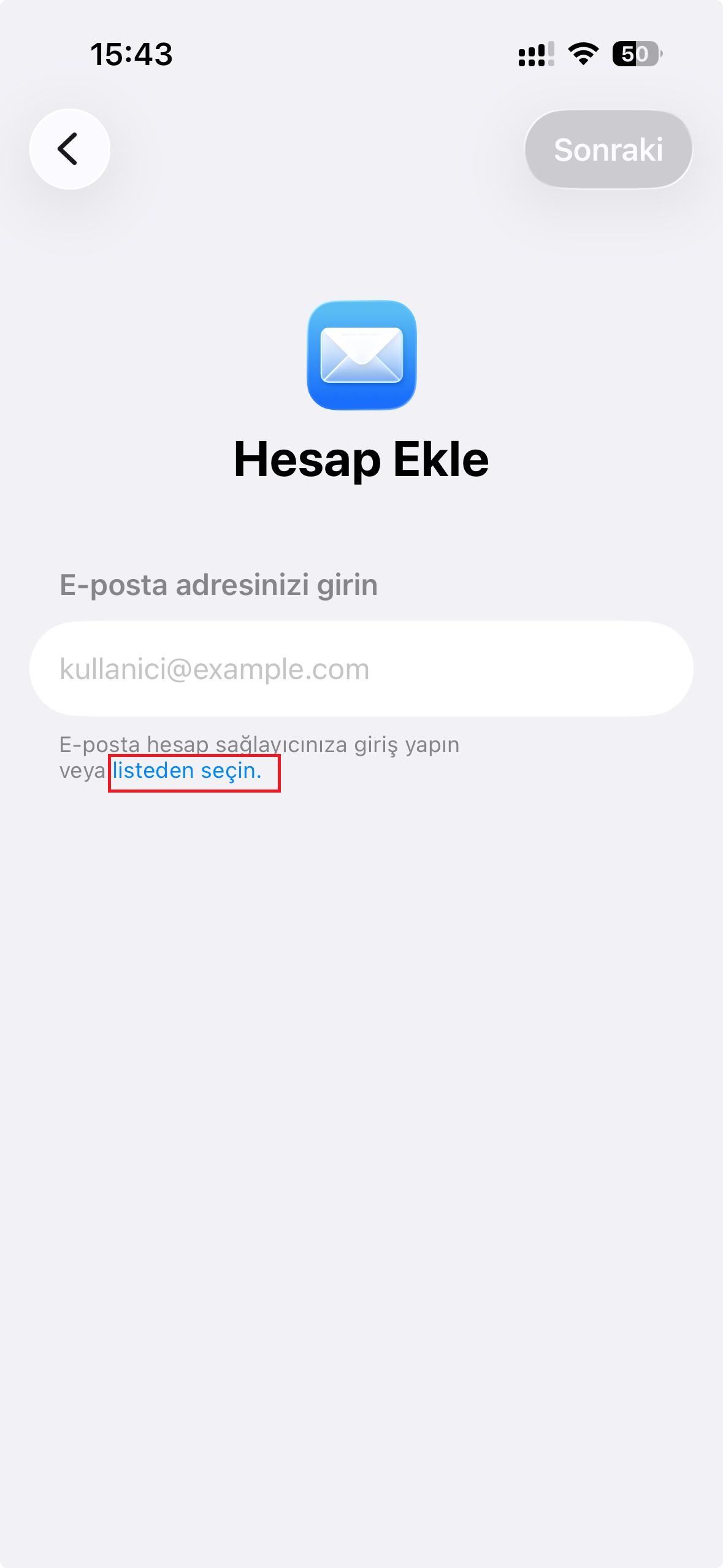
6. Başka Bir Mail Hesabı Ekle
Bu adımda Mail Hesabı Ekle seçeneğine dokunun. Manuel POP3 veya IMAP kurulumu için gerekli ekran bu şekilde açılacaktır.
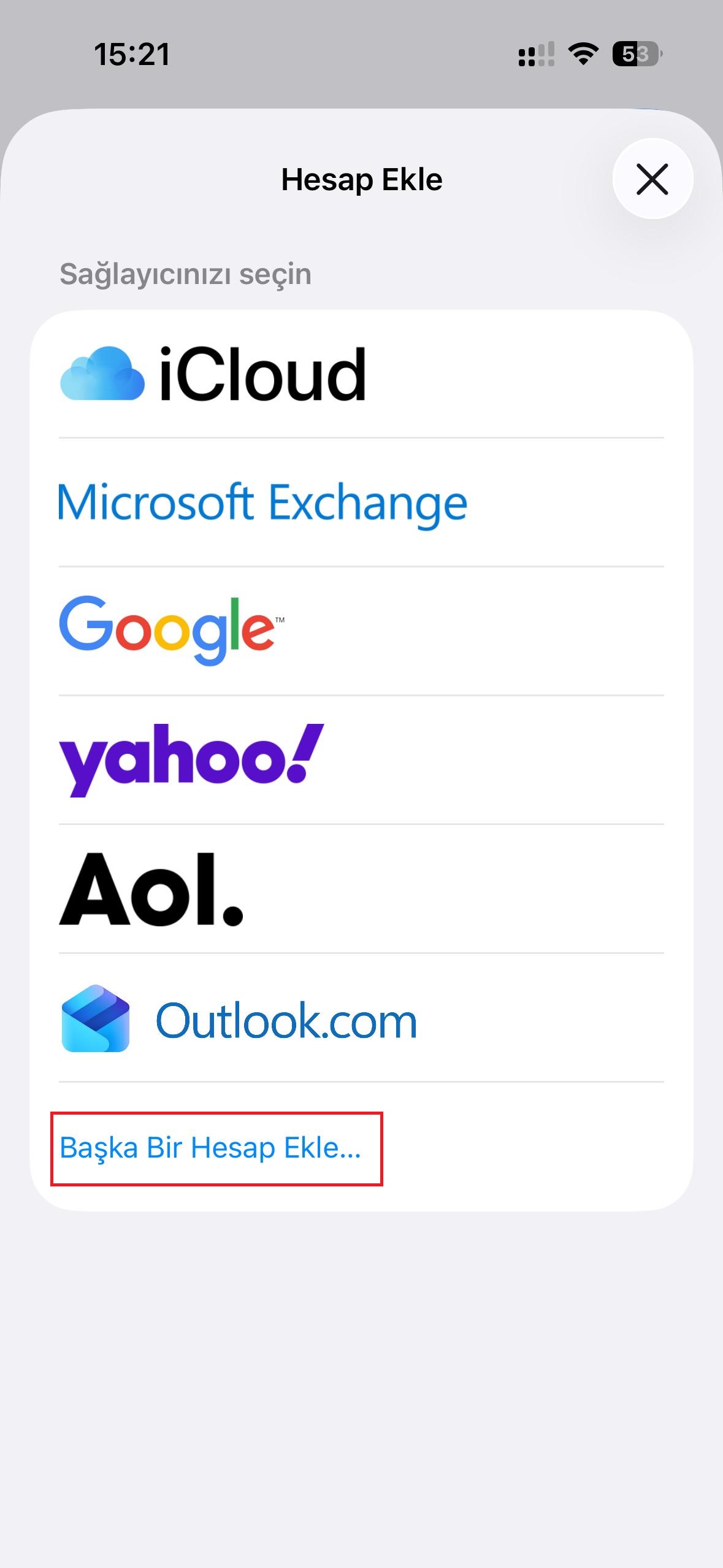
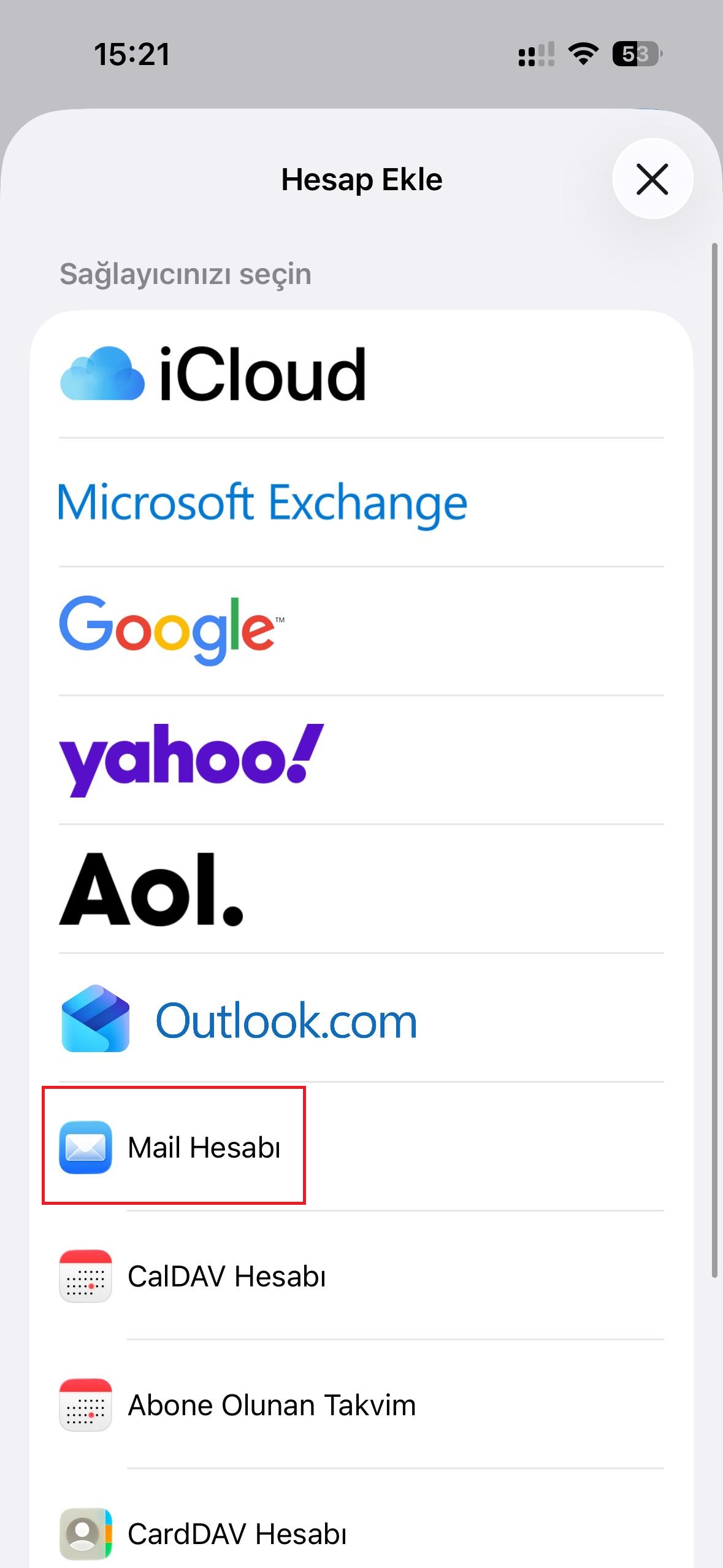
7. Mail Hesabı Ekleme Ekranını Açın
Yeni hesap oluşturma ekranı açıldığında artık size iletilen e-posta bilgilerini girerek kuruluma devam edebilirsiniz.
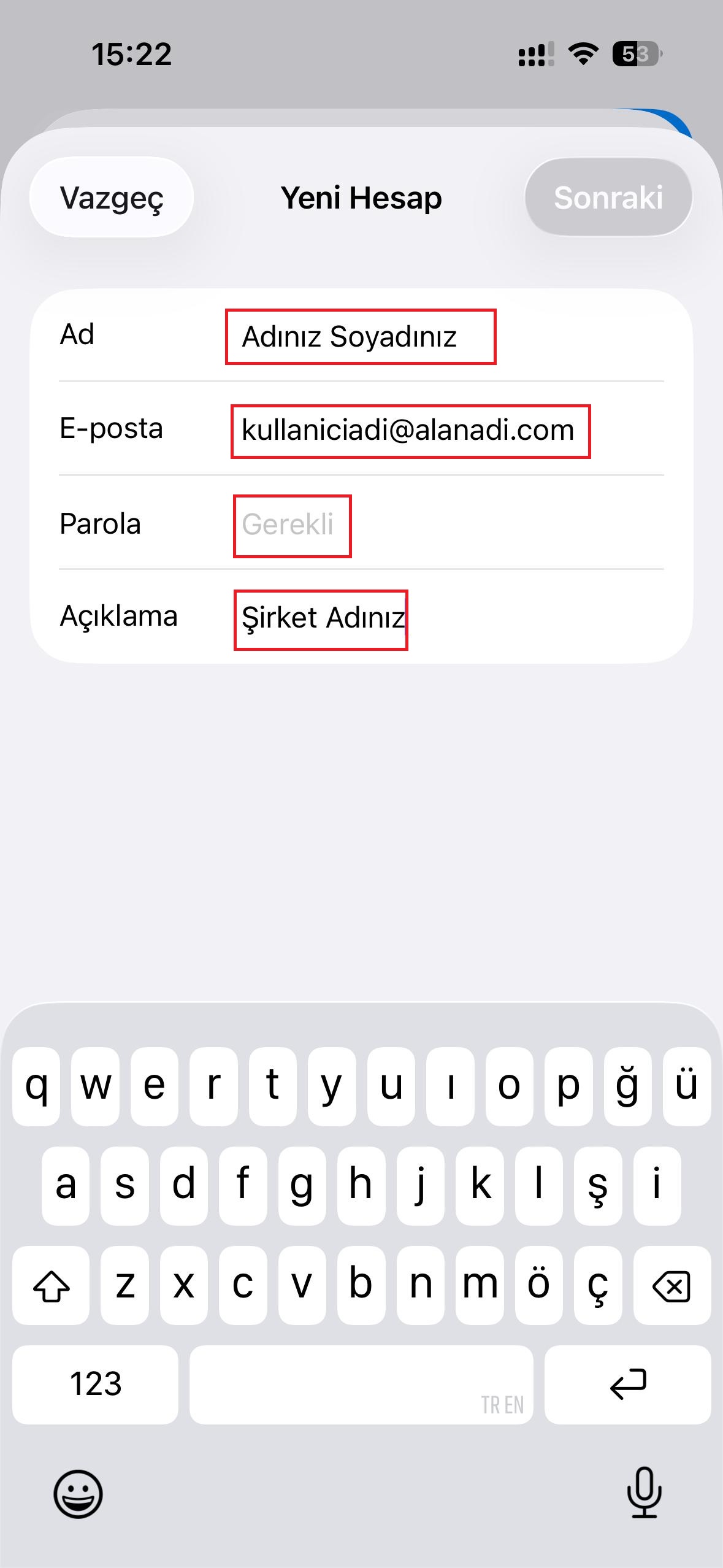
8. Ad, E-Posta, Şifre ve Açıklama Bilgilerini Girin
Adınız, e-posta adresiniz, şifreniz ve açıklama alanını eksiksiz olarak doldurun. Bilgileri girdikten sonra Sonraki butonuna basarak devam edin.
9. POP Seçimini Yapın
Bu rehber POP3 kurulumunu anlattığı için üst bölümden POP seçimini yapın. Yanlış protokol seçerseniz kurulum sorunsuz tamamlanmayabilir.
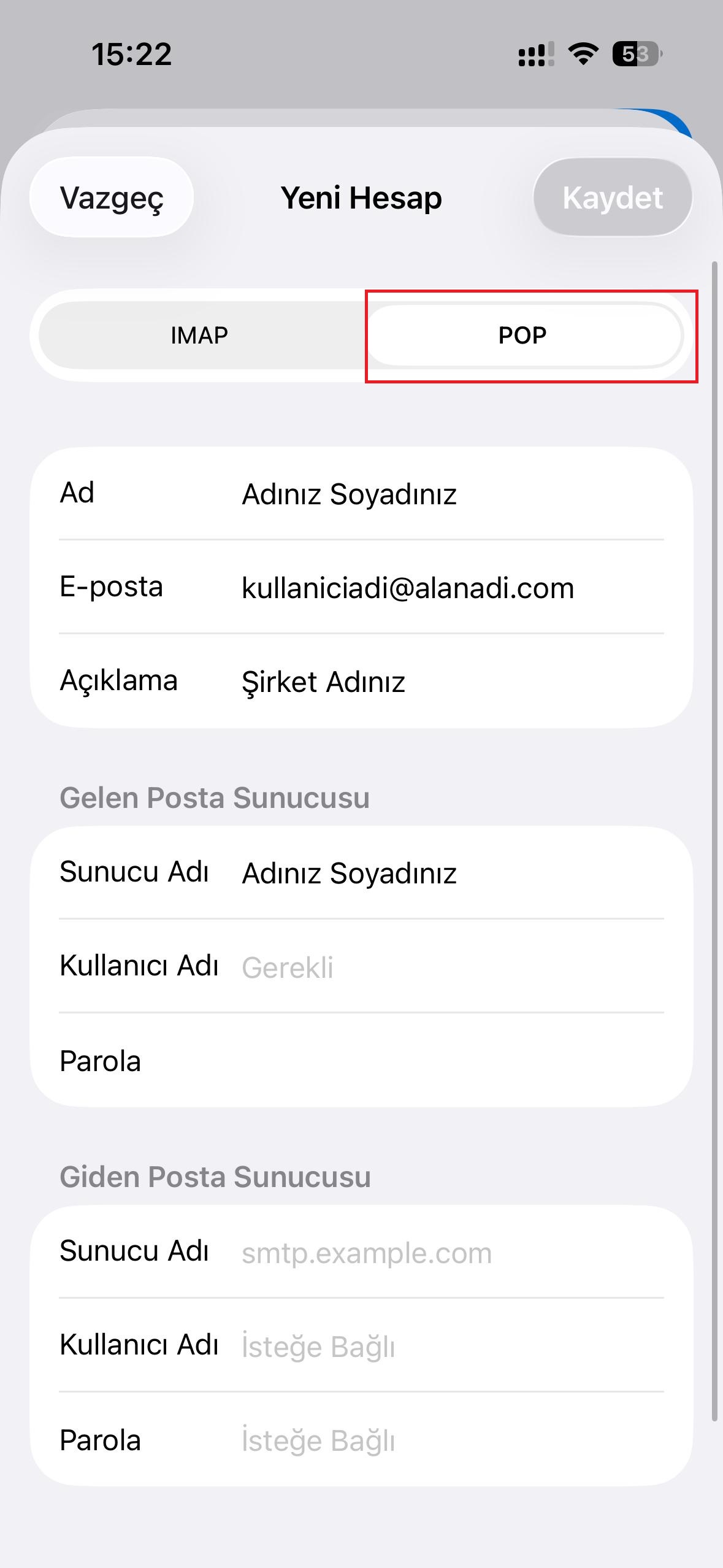
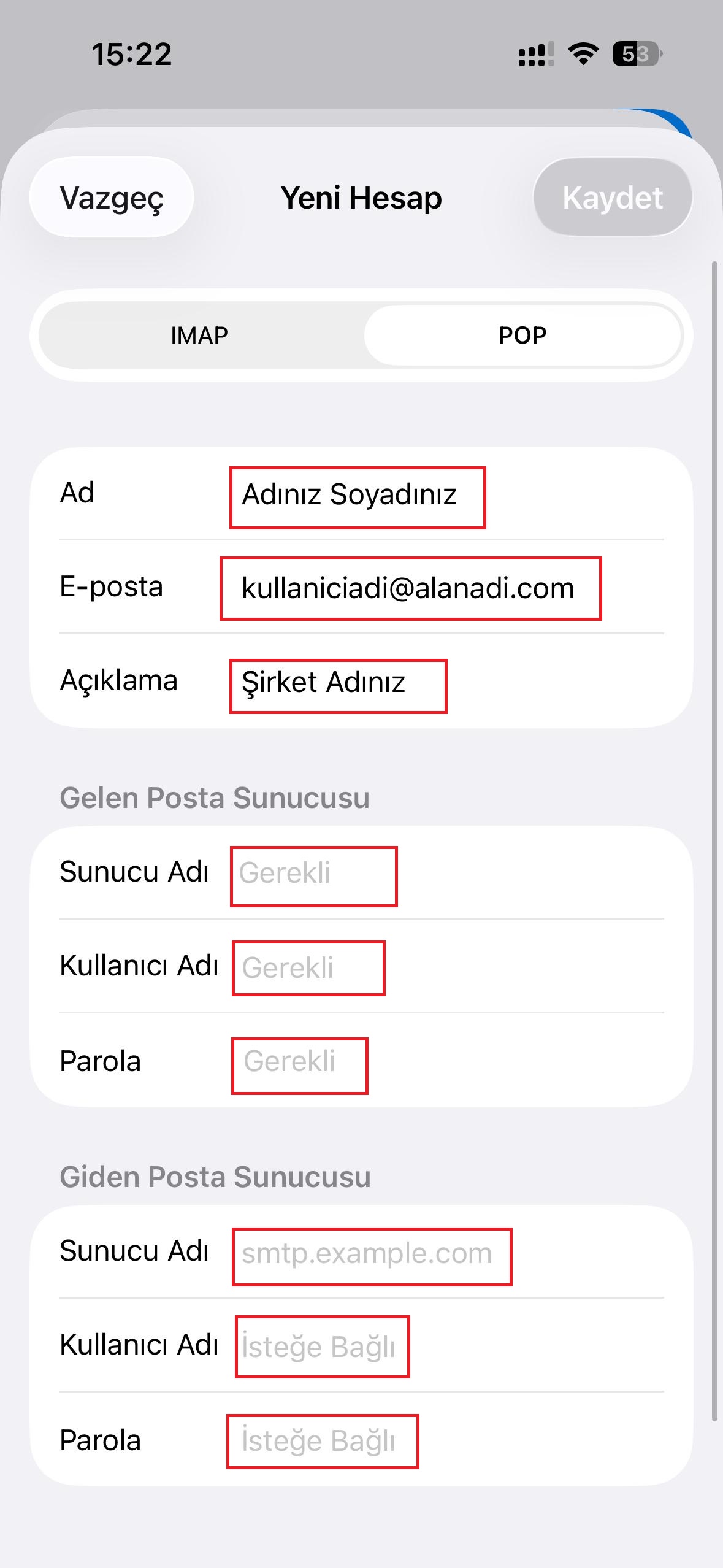
10. Gelen ve Giden Sunucu Bilgilerini Girin
Gelen Posta Sunucusu ve Giden Posta Sunucusu alanlarını tarafınıza iletilen bilgilere göre doldurun. Tüm alanlar tamamlandığında Kaydet seçeneğine tıklayın.
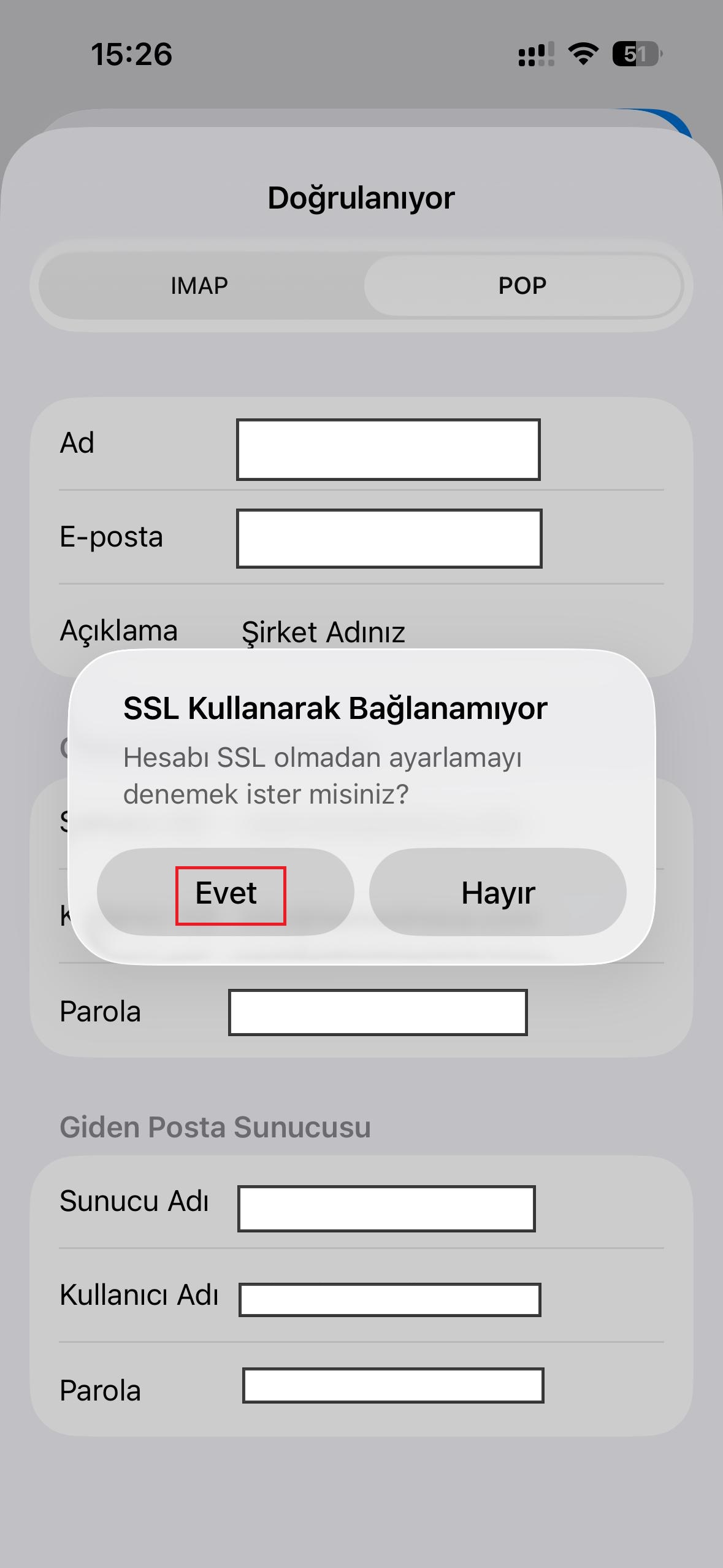
11. Sunucu Doğrulamasını Bekleyin
iPhone cihazınız, girdiğiniz bilgileri kontrol ederek sunucu doğrulaması yapacaktır. Bu aşamada uyarı çıkarsa onay verin ve işlemin tamamlanmasını bekleyin.
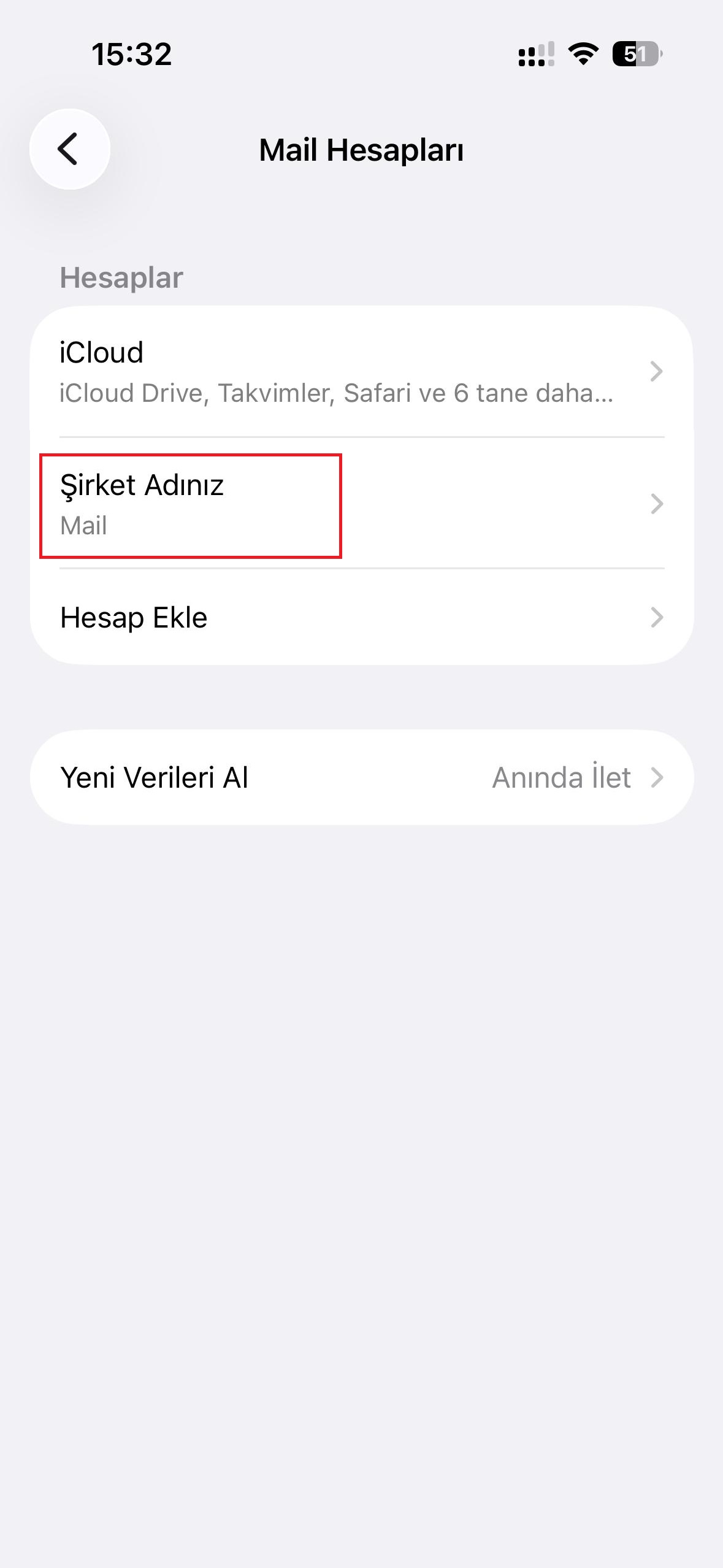
12. Yeni Eklenen Mail Hesabını Açın
Kurulum tamamlandıktan sonra hesaplar listesine geri dönün ve yeni eklediğiniz e-posta hesabını seçin. Böylece detaylı ayar ekranına ulaşabilirsiniz.
13. Hesap Bilgilerini Kontrol Edin
Bu ekranda e-posta adresi, kullanıcı adı ve sunucu bilgilerinin doğru girildiğini tekrar kontrol edin. Herhangi bir hata varsa bu adımda düzeltmeniz gerekir.
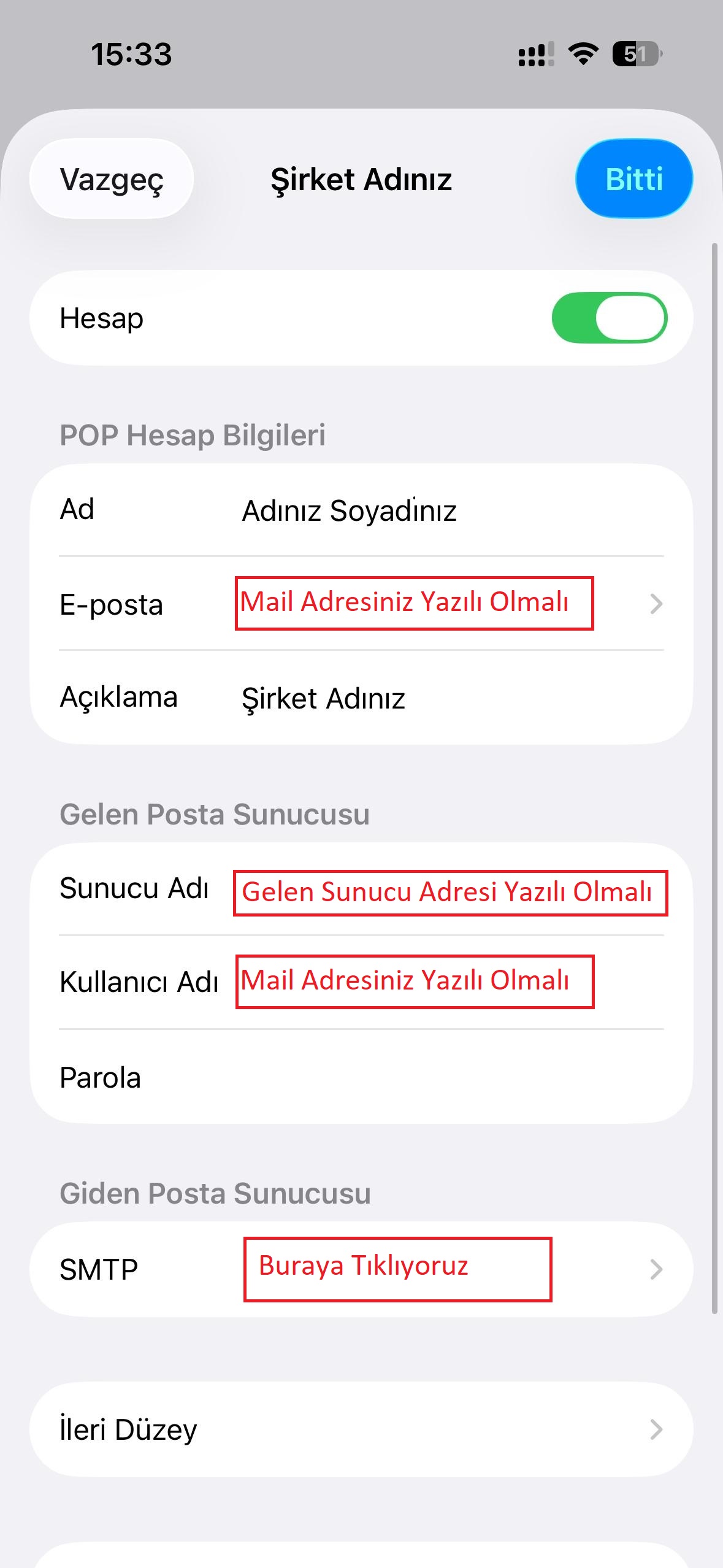
14. Giden Sunucu / SMTP Ayarlarını Açın
Giden Sunucu veya SMTP alanına girin. Mail gönderme işlemlerinde sorun yaşanmaması için bu bölümün doğru yapılandırılması çok önemlidir.
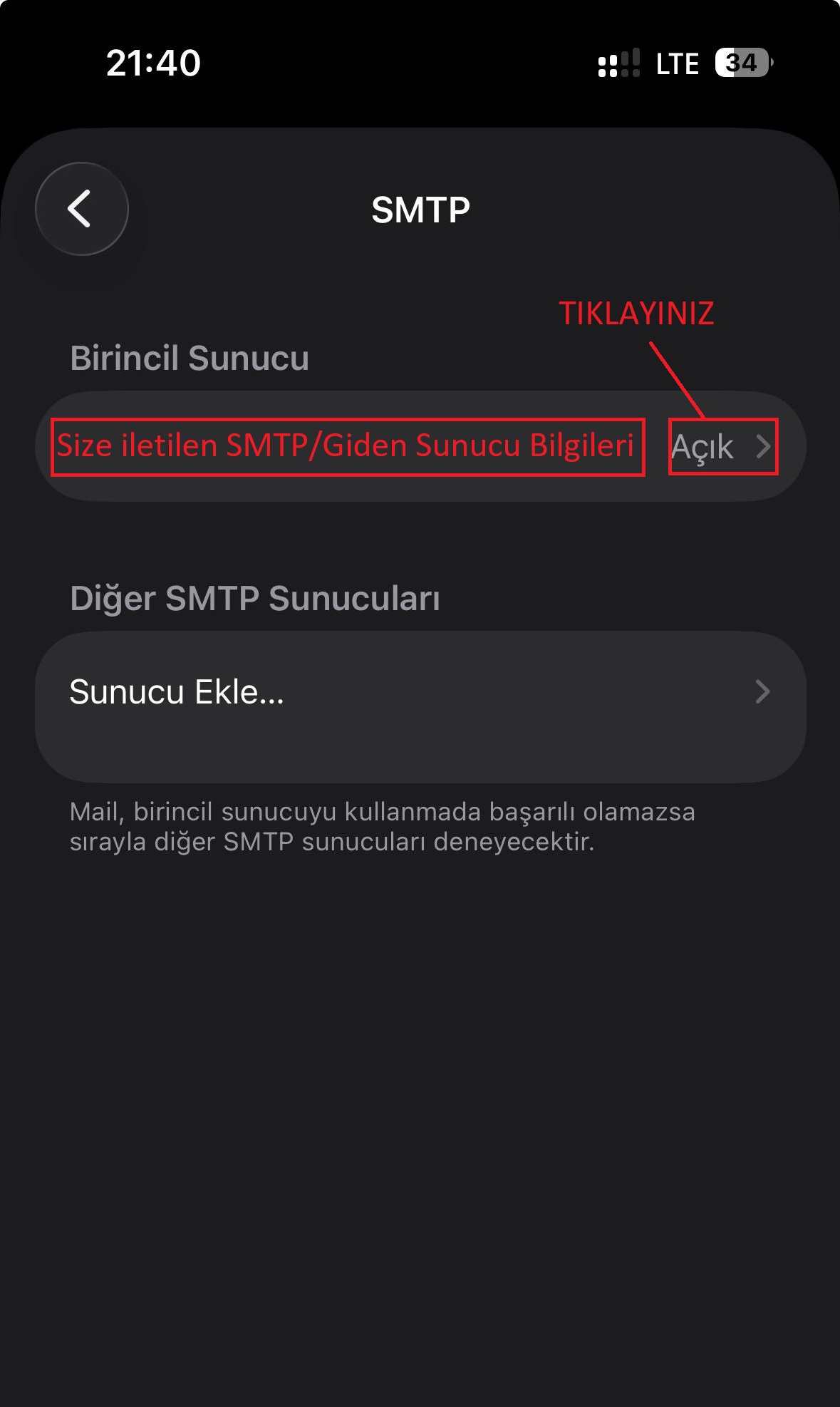
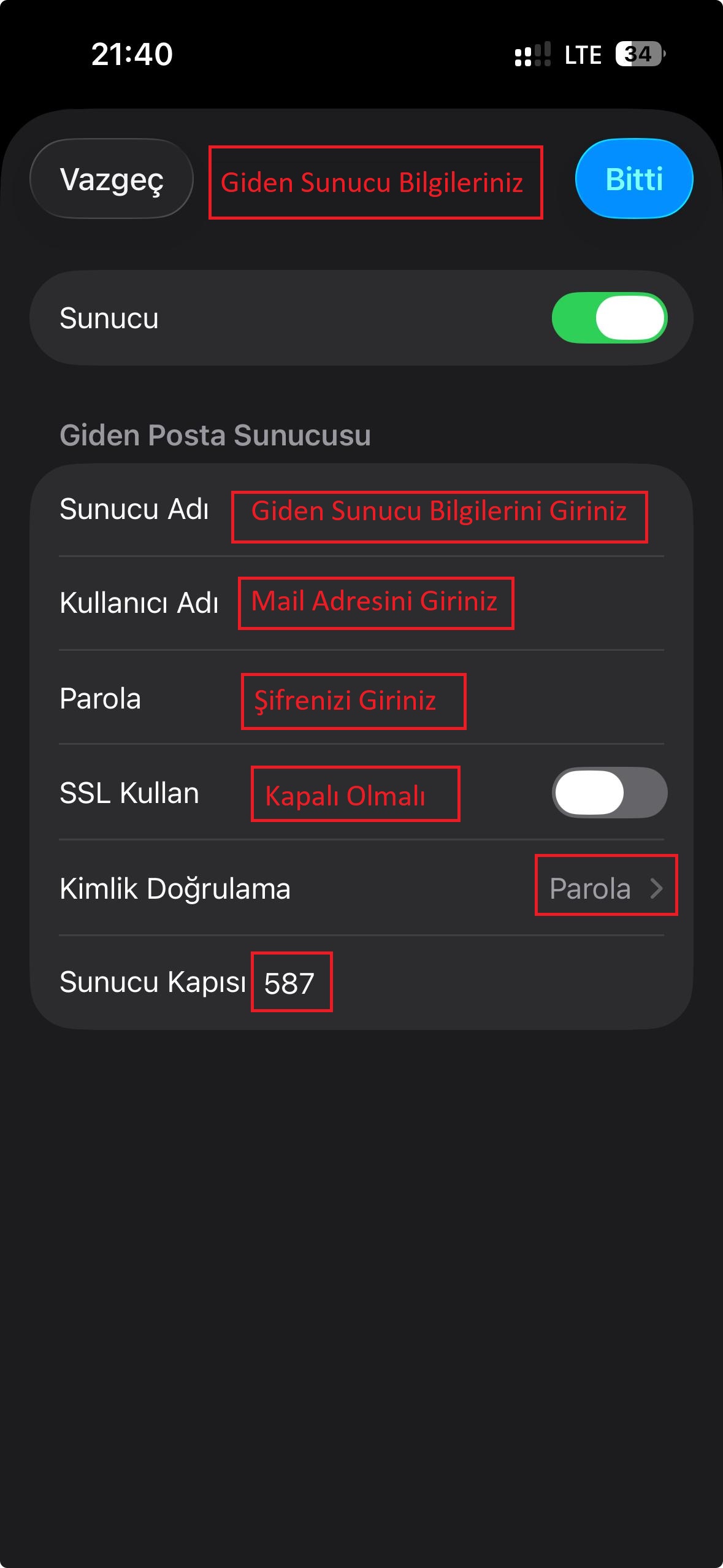
15. SMTP / Giden Sunucu Bilgilerini Girin
Tarafınıza iletilen SMTP sunucusu, kullanıcı adı, şifre ve port bilgilerini ilgili alanlara girin. İşlemi tamamladıktan sonra Bitti butonuna basın.
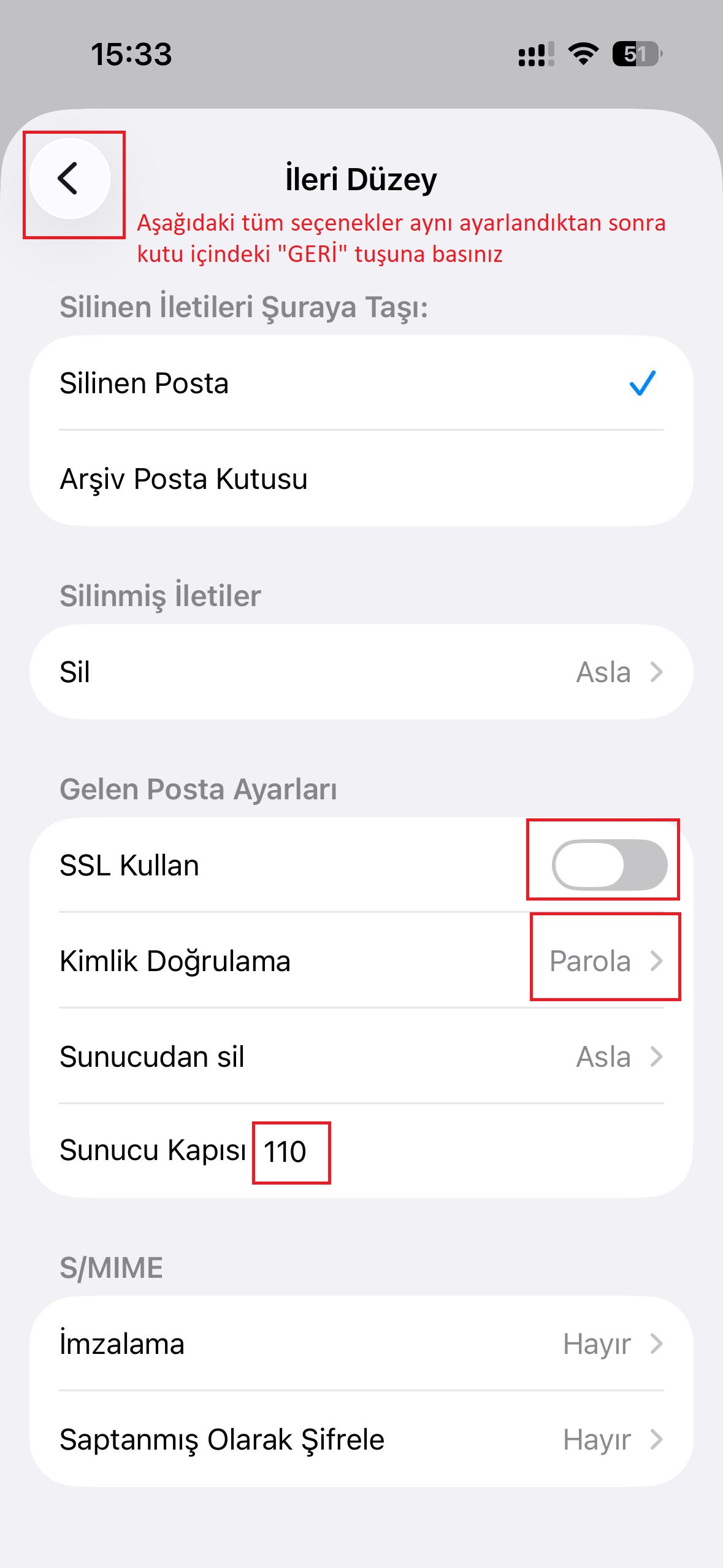
16. İleri Düzey Ayarlara Girin
Ekranın alt kısmında bulunan İleri Düzey bölümüne girerek port, SSL kullanımı ve diğer bağlantı ayarlarını kontrol edin.
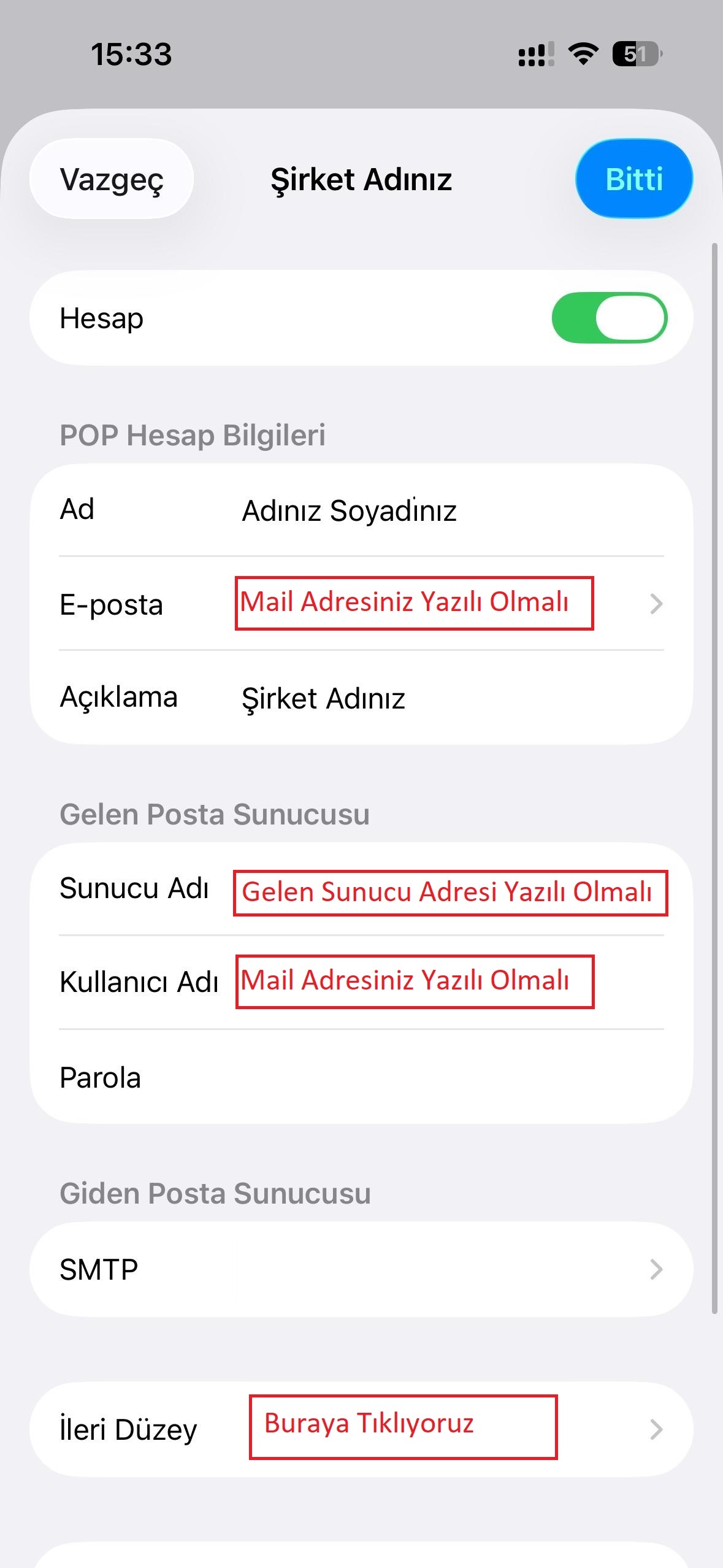
17. Tüm Ayarları Kontrol Edip Geri Dönün
Son ekranda tüm ayarları tekrar gözden geçirin. Bilgiler doğruysa geri dönün ve hesabınızdan test amaçlı bir e-posta göndererek kurulumu kontrol edin.
Mail Kurulumu Sonrası Dikkat Edilmesi Gerekenler
E-posta kurulumu tamamlandıktan sonra, mail gönderme ve alma işlemlerini test etmeniz önerilir. Eğer sorun yaşarsanız sunucu ayarlarını yeniden kontrol etmeniz gerekir.
Özellikle kurumsal e-posta hesaplarında POP3, SMTP, port ve güvenlik ayarları eksiksiz girilmelidir. Hatalı ayarlar nedeniyle cihaz hesabı eklemiş görünse bile senkronizasyon düzgün çalışmayabilir.
Teknik destek almak için teknik destek sayfamızı ziyaret edebilir veya bizimle iletişime geçebilirsiniz.
Sonuç olarak, iPhone mail kurulumu doğru adımlar takip edildiğinde oldukça kolaydır. Bu rehber sayesinde iOS cihazınızda kurumsal e-posta hesabınızı hızlı ve sorunsuz şekilde kurabilirsiniz.